.webp)
AI×ブログ運営の実験全体はこちら:普通の会社員がChatGPTにブログ運営を任せてみた|記事作成から改善までどこまで自動化できる?
前回は、ChatGPTで記事を作っても最後に残っていた「WordPressへのコピペ」をなくすため、iPhoneショートカットとREST APIを使った自動化に挑戦しました。実際に一瞬で下書きが作られた最初の自動化はこちらの記事で紹介しています。
下書きが一瞬で作られた時はかなり感動したのですが、使っているうちにひとつ気になることが出てきました。
「ChatGPTで完成した記事をコピーして、共有メニューを開いて、ショートカットを実行する。この操作すら無くせないのか?」
そこで今回は、ChatGPTとWordPressを直接つなげて、会話の中からそのままWordPressを操作できないか試してみました。
ショートカットで自動化しても、まだ手作業は残っていた
前回作った仕組みでは、WordPressを開いて本文を貼り付ける作業は無くなりました。ただし、ChatGPTで記事を完成させた後に「コピー → 共有 → ショートカット実行」という操作は必要です。
かなり楽にはなったものの、結局同じ文章を自分で受け渡していることに変わりはありません。
せっかくChatGPTと相談しながら記事を作っているなら、「この記事をWordPressに下書きして」と伝えるだけで、そのまま登録まで終わってほしいと思うようになりました。
そこで知ったのがWPVibeとMCP
調べていく中で使うことにしたのがWPVibeです。
WPVibeは、ChatGPTなどのAIからWordPressを操作できるようにする仕組みです。裏側ではMCP(Model Context Protocol)という、AIが外部のツールを利用するための仕組みが使われています。
……と書くと分かったように見えますが、最初の自分は正直ほとんど理解できていませんでした。
「WPVibe? MCP? 何のこと?」という状態です。AIがなければ、おそらくこの時点でつまずいていたと思います。
今回は分からない言葉や設定をその都度ChatGPTに確認しながら、実際に自分のWordPressへ接続していきました。
ChatGPTからWordPressへ直接下書きを作ってみた
接続後、まず試したのはテスト記事の作成です。
ChatGPTとの会話からWordPressに下書きを作成するように依頼すると、本当に数秒でWordPress側に記事が現れました。
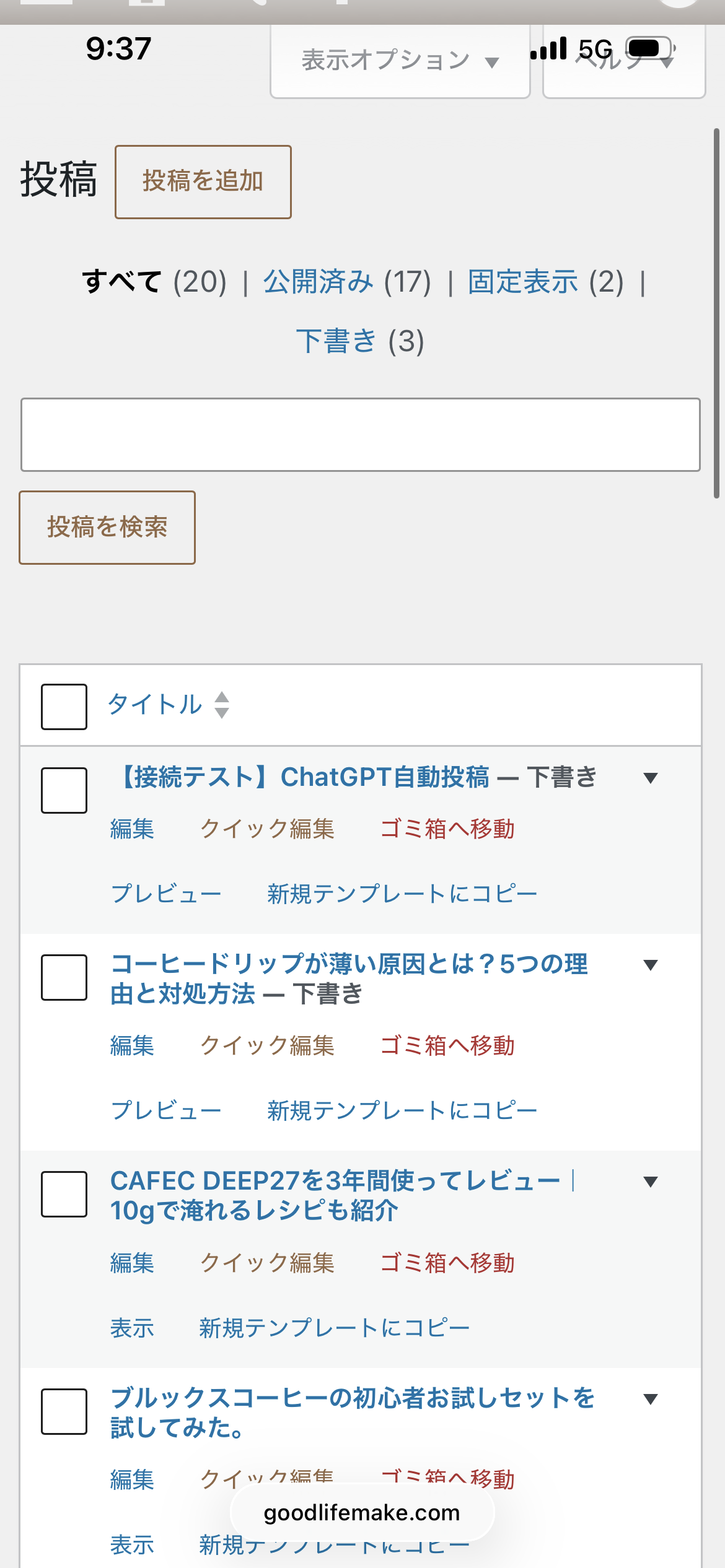
この瞬間は本当にすごいと思いました。心が震えた、という表現が一番近いです。
これまで記事を書いて、WordPressを開いて、タイトルや本文を入れて……とやっていた作業が、会話の延長でものの数秒で終わってしまったからです。
しかも、投稿ステータスは公開ではなく下書き。最後に自分で確認してから公開できるので、ブログ運営で使うならこの形が安心だと感じました。
下書きだけでなくカテゴリーとタグも設定できた
次に試したのが、記事本文以外の設定です。
- 既存カテゴリーの取得
- 記事内容に合うカテゴリーの設定
- 既存タグの確認
- 必要なタグの設定
これらもChatGPTとの会話から操作できました。
タグは似たものを何個も作ると管理しづらくなるので、既存タグを確認して再利用する運用にしています。
画像生成から本文への配置までできた
さらに試したのが画像です。
ChatGPTに記事内容に合わせたアイキャッチや図解を作ってもらい、WordPressのメディアライブラリへ登録。altテキストを設定し、本文の内容を見ながら適切な場所へ画像を挿入するところまで進められました。
現時点では、ChatGPTで生成した画像をWPVibeへ渡すところだけ、iPhoneから一度アップロードする操作が必要です。ただし複数画像はまとめて渡せるので、記事ごとに画像を全部作ってから一度だけアップロードする運用にできます。
本当にiPhoneだけでできるのか試してみた
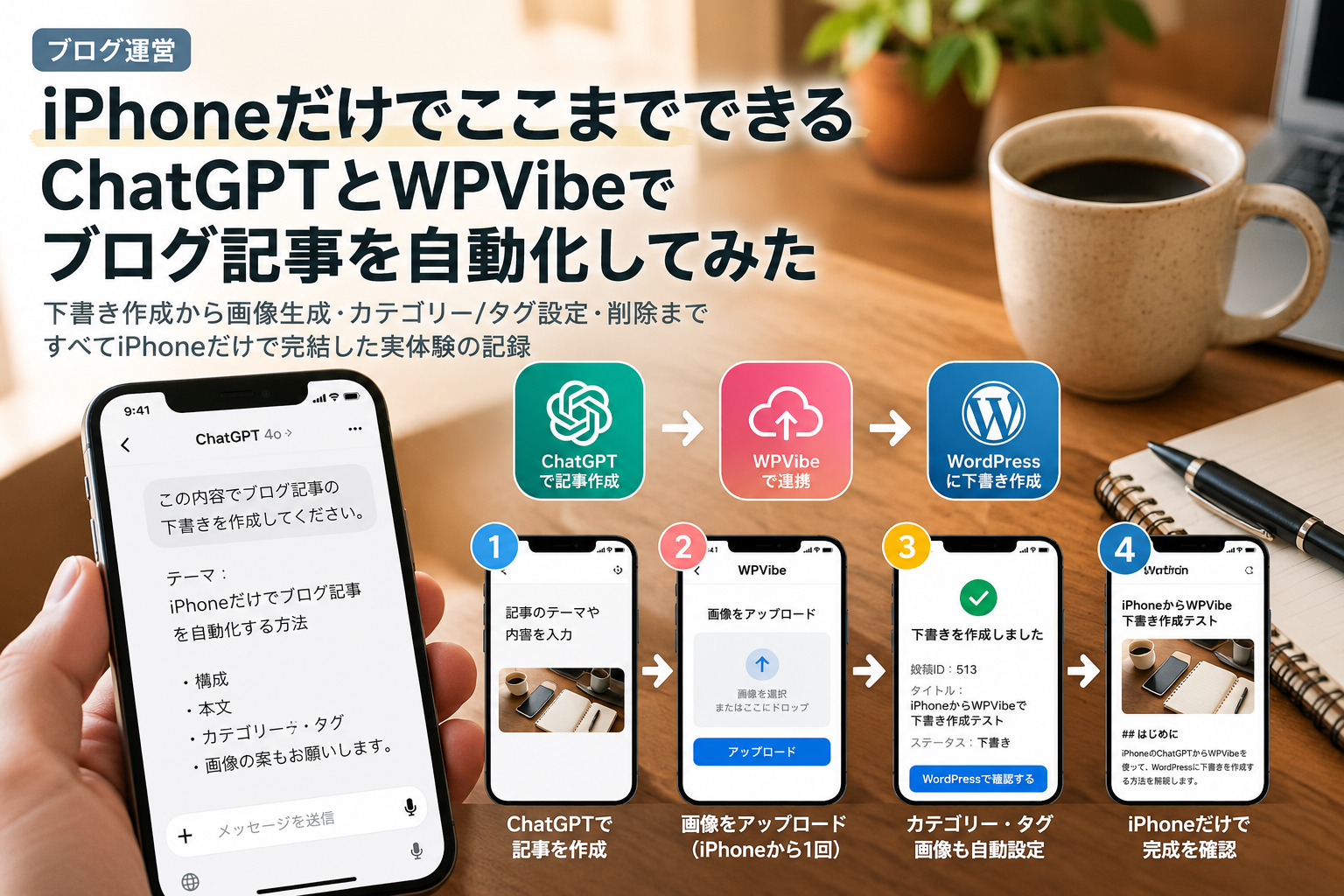
ここまで設定した後、最後に確認したかったのが「普段のブログ運営でPCを使わず、本当にiPhoneだけで回せるのか」という点です。
そこでPCを使わず、iPhone版ChatGPTからテスト用の下書きを作ってみました。
- WordPressに下書きを作成
- カテゴリーを設定
- タグを設定
- AIで画像を生成
- 画像をWordPressへ登録
- altテキストを設定
- 本文へ画像を配置
ここまでiPhoneだけで完了しました。
さらにテスト記事が不要になったので、「削除して」とChatGPTに頼んでみたところ、WordPressのゴミ箱へ移動するところまで実行できました。
今回一番「ここまでできるのか」と感じたのは、単に文章を作れることではありません。
下書き作成からカテゴリー、タグ付け、画像生成、画像配置までiPhoneで完結し、不要になった記事の削除まで会話から操作できたことです。
現在のブログ制作フローはここまで短くなった
実は、今読んでいただいているこの記事自体も、ChatGPT(普段僕は「チャッピー」と呼んでいます)との会話から作っています。構成や本文の作成だけでなく、WordPressへの下書き登録、カテゴリー・タグ設定、アイキャッチや本文画像の作成・配置まで、この記事で紹介している仕組みを実際に使っています。
つまり、この記事そのものが今回の自動化の実例です。
今後は、まず自分の実体験や記事にしたい内容をChatGPTへ伝えます。不足している体験や感想だけ質問してもらい、その回答をもとに記事を作ります。
- 記事にしたいテーマをChatGPTへ伝える
- 必要な実体験だけ質問に答える
- 記事構成と本文を作成
- WordPressへ下書きを作成
- カテゴリー・タグ・抜粋を設定
- 必要なアイキャッチや本文画像を生成
- 画像だけiPhoneからまとめてWPVibeへ渡す
- 画像配置やalt設定を任せる
- iPhoneで最終確認して自分で公開する
記事そのものをAIに丸投げするのではなく、自分の体験や考えを材料にして、時間のかかる調査・文章化・入稿作業をAIに手伝ってもらうイメージです。
ブログを続けるために、書く以外の作業を減らしたい
自分の場合、ブログを始めても仕事をしながら記事を投稿し続けることが難しく、何記事か書いて止まってしまうことがありました。
今回の自動化で一番期待しているのは、AIに記事を大量生産してもらうことではなく、ブログを続けるハードルを下げることです。
まだ画像の受け渡しなど完全自動化できていない部分もあります。それでも、iPhoneからChatGPTに話しかけるところから、画像入りのWordPress下書きができるところまで実際に動かせました。
今後はこの仕組みを実際の記事制作で使いながら、どこまで作業時間を減らせるのかも検証していきます。
-120x68.webp)

コメント